Domain quatschkram.de kaufen?
Wir ziehen mit dem Projekt
quatschkram.de um.
Sind Sie am Kauf der Domain
quatschkram.de interessiert?
domain@kv-gmbh.de · 0541-91531010
Domain quatschkram.de kaufen?
Wo aktiviere ich USB Debugging?
Um USB Debugging zu aktivieren, musst du zuerst die Entwickleroptionen auf deinem Android-Gerät freischalten. Dies kannst du tun, indem du in die Einstellungen deines Geräts gehst, dort auf "Über das Telefon" oder "Telefoninfo" tippst und dann mehrmals auf die Build-Nummer klickst, bis die Entwickleroptionen freigeschaltet sind. Anschließend gehst du zurück zu den Einstellungen, wählst die Entwickleroptionen aus und aktivierst dort die Option für USB Debugging. Nun kannst du dein Gerät per USB-Kabel mit einem Computer verbinden und das USB Debugging nutzen. **
Wo finde ich USB Debugging?
USB Debugging ist eine Funktion auf Android-Geräten, die es ermöglicht, eine Verbindung zwischen dem Gerät und einem Computer herzustellen, um Fehlerbehebung und Entwicklungsaufgaben durchzuführen. Um USB Debugging zu aktivieren, musst du zuerst die Entwickleroptionen auf deinem Android-Gerät freischalten. Dies kannst du tun, indem du in den Einstellungen auf "Über das Telefon" oder "Telefoninfo" tippst und dann mehrmals auf die Build-Nummer klickst, bis die Entwickleroptionen freigeschaltet sind. Sobald die Entwickleroptionen verfügbar sind, kannst du dort USB Debugging aktivieren. Beachte jedoch, dass das Aktivieren von USB Debugging Sicherheitsrisiken mit sich bringen kann, da es unbefugten Zugriff auf dein Gerät ermöglichen kann. Stelle daher sicher, dass du diese Funktion nur aktivierst, wenn du sie wirklich benötigst. **


Ähnliche Suchbegriffe für USB-Debugging
Top-Angebote
Produkte zum Begriff USB-Debugging:
-
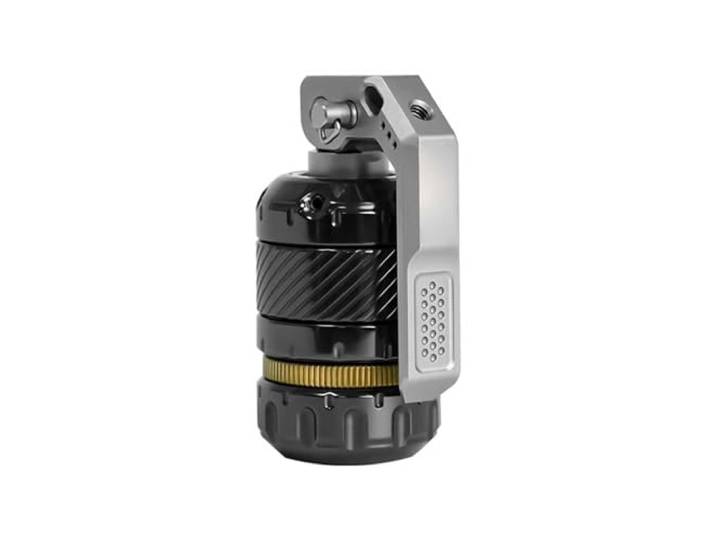
YXHGNNS Legierung Ratschenrad Spielzeug, Multifunktions Metall Stress Relief Spielzeug Portable Haptic Slider Spielzeug, Geschenke für Vater und FreundYXHGNNS Legierung Ratschenrad Spielzeug, Multifunktions Metall Stress Relief Spielzeug Portable Haptic Slider Spielzeug, Geschenke für Vater und Freund. Das gesamte Produkt ist aus legiertem Material gefertigt, robust und langlebig. Es hat das richtige Gewicht, um es in der Hand zu halten, ist aber nicht zu sperrig. Das Produkt ist aus mehreren Teilen zusammengesetzt, von denen jedes maschinell bearbeitet wurde. Die Oberfläche des Produkts ist glatt, und es ist angenehmer zu berühren. Diese entspannenden Mini-Spielzeuge sind tragbar und klein genug, um mit einer Hand zu spielen. Auf diese Weise können Sie diese zarten Spielzeuge leicht in Ihrer Tasche aufbewahren. Die robuste Struktur und der leise Betrieb machen es zu einer idealen, diskreten Wahl für Arbeitsplätze, Klassenzimmer und öffentliche Verkehrsmittel. Großartiges Spielzeug für Reizbarkeit, Angst, Konzentration, Autismus, Beendigung schlechter Angewohnheiten, mit Zappelphilipp werden Sie in der Lage sein, unerwünschte Gewohnheiten wie Nägelkauen zu zügeln.469,90 €*Versand: 0,00 €Sichere Weiterleitung zum Anbieter
-
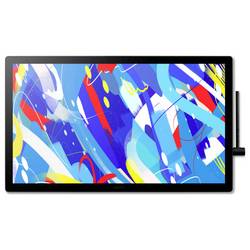
Wacom Cintiq 24 touch LAN, USB Kreativ-Stift-Display Schwarz DTH246EK0BFür Kreative, die eine direkte, taktile Interaktion bevorzugen, erweitert das Wacom Cintiq 24 Touch ein bereits leistungsstarkes Kreativwerkzeug um eine intuitive Multi-Touch-Steuerung. Wie die Standardversion verfügt das Wacom Cintiq 24 Touch über ein 23,8-Zoll-Display mit einer großzügigen aktiven Fläche von 527 x 296 mm und einem schlanken Profil von 21 mm. Mit einem Gewicht von 5,9 kg mit Standfuß ist es für Studio-Setups optimiert, die sowohl Stabilität als auch Interaktivität erfordern. Die zusätzliche Multi-Touch-Unterstützung ermöglicht es Ihnen, mit den Fingern zu zoomen, zu drehen und zu navigieren – und so die Präzision des Stifts nahtlos mit intuitiven Gesten zu verbinden. Gepaart mit dem Wacom Pro Pen 3, einem entspiegelten 2,5K-Display und einstellbarer Ergonomie bietet das Wacom Cintiq 24 Touch ein vollständig immersives, praktisches kreatives Erlebnis. Das Wacom Cintiq ist der Grundstein für Ihre Karriere – von Profis geschätzt, bereit für Sie.2199,00 €*Versand: 0,00 €Sichere Weiterleitung zum Anbieter
-
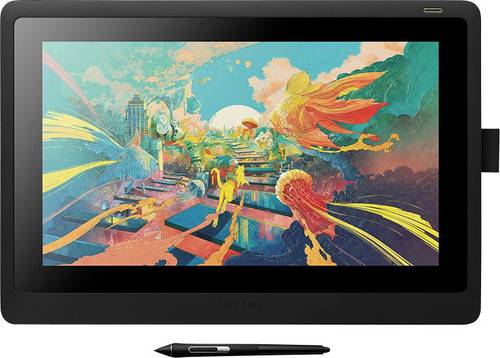
Wacom Cintiq 16 USB Kreativ-Stift-Display EEK: E (A - G) SchwarzMake it on Wacom Cintiq Das Cintiq 16 von Wacom ist eine neue Klasse von Kreativ-Stift-Displays mit optimierten Funktionen für junge Kreative. Lebendige Farben und scharfe Details in HD in Verbindung mit dem superreaktiven Pro Pen 2 sorgen dafür, dass du deine Arbeit weiter perfektionieren kannst. Kreiere direkt auf dem Bildschirm Das Wacom Cintiq verbindet Stift und Display zu einem nahtlosen Erlebnis, das sich vollkommen natürlich anfühlt. Der Wacom Pro Pen 2 verfügt über 8192 Druckempfindlichkeitsstufen und eine niedrige Aktivierungsschwelle, damit er auch die sanftesten Striche mit dem Stift erkennt. Er bietet eine unglaubliche Präzision und Kontrolle und reagiert sofort präzise auf jede Bewegung und auf die Neigung deiner Hand. Ein Stift, der dich weiterbringt Der Wacom Pro Pen 2 sieht nicht nur aus wie ein gewöhnlicher Stift, er fühlt sich auch so an. Da du damit bereits bestens vertraut bist, musst du keine neuen Techniken erlernen, bevor du deine Ideen zum Leben erwecken kannst. . Der Wacom Pro Pen 2 bietet Präzision und Kontrolle - mit 8192 Druckempfindlichkeitsstufen, niedriger Aktivierungsschwelle und Neigungserkennung. . Kein Aufladen erforderlich - dank der elektromagnetischen Resonanztechnologie bezieht der Stift seine Energie über dein Wacom Cintiq . Liegt gut in der Hand - dank ausgewogenem Gewicht, gummiertem Griff und zwei gut erreichbaren Seitenschaltern . Einfacher Zugriff auf die Shortcuts in deiner689,17 €*Versand: 0,00 €Sichere Weiterleitung zum Anbieter

-
Was ist ein USB Debugging?
Was ist ein USB Debugging? USB Debugging ist eine Funktion, die es ermöglicht, ein Android-Gerät mit einem Computer zu verbinden, um Entwicklern Zugriff auf erweiterte Debugging- und Entwicklertools zu geben. Durch das Aktivieren von USB Debugging können Entwickler Fehler im Code schneller identifizieren und beheben. Es ist auch nützlich für die Installation von benutzerdefinierten ROMs oder das Übertragen von Dateien zwischen dem Gerät und dem Computer. Allerdings sollte USB Debugging nur aktiviert werden, wenn es wirklich benötigt wird, da es potenzielle Sicherheitsrisiken birgt. **
-
Wird USB-Debugging nicht erkannt?
Es gibt mehrere mögliche Gründe, warum USB-Debugging nicht erkannt wird. Es könnte sein, dass das USB-Kabel defekt ist oder nicht richtig angeschlossen ist. Es könnte auch sein, dass das Gerät nicht ordnungsgemäß mit dem Computer verbunden ist oder dass das USB-Debugging auf dem Gerät nicht aktiviert ist. Es könnte auch sein, dass der Treiber für das Gerät nicht korrekt installiert ist. **
-
Wie kann ich USB Debugging deaktivieren?
Um USB-Debugging zu deaktivieren, musst du zuerst die Entwickleroptionen auf deinem Gerät aktivieren. Gehe dazu in die Einstellungen deines Smartphones, tippe auf "Über das Telefon" und dann mehrmals auf "Build-Nummer", bis die Entwickleroptionen freigeschaltet sind. Anschließend gehe zurück zu den Einstellungen, wähle "Entwickleroptionen" aus und deaktiviere dort die Option für USB-Debugging. Bestätige die Deaktivierung und schon ist USB-Debugging auf deinem Gerät ausgeschaltet. **
-
Wie kann ich USB Debugging aktivieren?
Um USB-Debugging zu aktivieren, musst du zuerst die Entwickleroptionen auf deinem Android-Gerät aktivieren. Dazu gehst du in die Einstellungen, wählst den Punkt "Über das Telefon" oder "Telefoninfo" und tippst mehrmals auf die Build-Nummer, bis du als Entwickler freigeschaltet bist. Anschließend gehst du zurück zu den Einstellungen, wählst "Entwickleroptionen" aus und aktivierst dort die Option "USB-Debugging". Danach verbindest du dein Gerät mit einem Computer und bestätigst die USB-Debugging-Anfrage auf deinem Smartphone. Nun ist USB-Debugging aktiviert und du kannst dein Gerät für Entwicklerzwecke nutzen. **
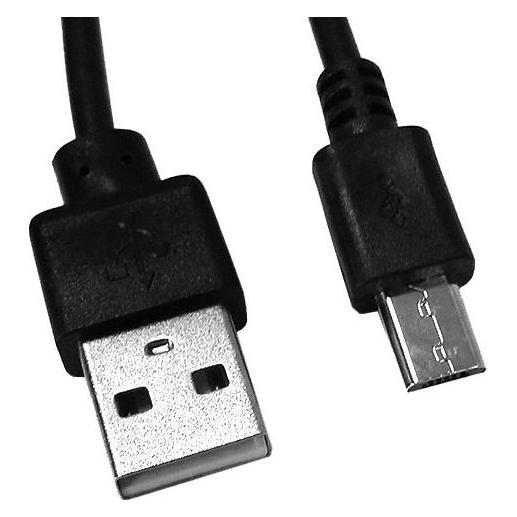
Wie aktiviere ich USB-Debugging über ADB?
Um USB-Debugging über ADB zu aktivieren, musst du zuerst die Entwickleroptionen auf deinem Android-Gerät aktivieren. Gehe dazu zu den Einstellungen, tippe auf "Über das Telefon" oder "Telefoninfo" und tippe dann sieben Mal auf "Build-Nummer". Dadurch werden die Entwickleroptionen freigeschaltet. Gehe dann zurück zu den Einstellungen, tippe auf "Entwickleroptionen" und aktiviere "USB-Debugging". **
Wo finde ich USB Debugging Samsung Galaxy s7?
Um USB-Debugging auf einem Samsung Galaxy S7 zu aktivieren, musst du zuerst die Entwickleroptionen auf dem Gerät freischalten. Gehe dazu in die Einstellungen deines Geräts und tippe auf "Über das Telefon". Dort findest du die Build-Nummer, die du mehrmals hintereinander antippen musst, bis die Entwickleroptionen freigeschaltet sind. Sobald die Entwickleroptionen verfügbar sind, gehe zurück zu den Einstellungen und wähle "Entwickleroptionen" aus. Suche nach der Option "USB-Debugging" und aktiviere sie, indem du den Schalter nach rechts schiebst. Wenn du nun dein Samsung Galaxy S7 mit einem Computer verbindest, wirst du aufgefordert, die USB-Debugging-Verbindung zu autorisieren. Bestätige dies auf deinem Gerät, um eine Verbindung zwischen dem Gerät und dem Computer herzustellen, die das Debugging ermöglicht. Wenn du Schwierigkeiten hast, die Entwickleroptionen oder die USB-Debugging-Option zu finden, kannst du auch online nach Anleitungen suchen oder den Samsung-Support kontaktieren, um weitere Unterstützung zu erhalten. **
Top-Angebote
Produkte zum Begriff USB-Debugging:
-
YXHGNNS Legierung Ratschenrad Spielzeug, Multifunktions Metall Stress Relief Spielzeug Portable Haptic Slider Spielzeug, Geschenke für Vater und FreundYXHGNNS Legierung Ratschenrad Spielzeug, Multifunktions Metall Stress Relief Spielzeug Portable Haptic Slider Spielzeug, Geschenke für Vater und Freund. Das gesamte Produkt ist aus legiertem Material gefertigt, robust und langlebig. Es hat das richtige Gewicht, um es in der Hand zu halten, ist aber nicht zu sperrig. Das Produkt ist aus mehreren Teilen zusammengesetzt, von denen jedes maschinell bearbeitet wurde. Die Oberfläche des Produkts ist glatt, und es ist angenehmer zu berühren. Diese entspannenden Mini-Spielzeuge sind tragbar und klein genug, um mit einer Hand zu spielen. Auf diese Weise können Sie diese zarten Spielzeuge leicht in Ihrer Tasche aufbewahren. Die robuste Struktur und der leise Betrieb machen es zu einer idealen, diskreten Wahl für Arbeitsplätze, Klassenzimmer und öffentliche Verkehrsmittel. Großartiges Spielzeug für Reizbarkeit, Angst, Konzentration, Autismus, Beendigung schlechter Angewohnheiten, mit Zappelphilipp werden Sie in der Lage sein, unerwünschte Gewohnheiten wie Nägelkauen zu zügeln.469,90 €*Versand: 0,00 €Sichere Weiterleitung zum Anbieter
-
Wacom Cintiq 24 touch LAN, USB Kreativ-Stift-Display Schwarz DTH246EK0BFür Kreative, die eine direkte, taktile Interaktion bevorzugen, erweitert das Wacom Cintiq 24 Touch ein bereits leistungsstarkes Kreativwerkzeug um eine intuitive Multi-Touch-Steuerung. Wie die Standardversion verfügt das Wacom Cintiq 24 Touch über ein 23,8-Zoll-Display mit einer großzügigen aktiven Fläche von 527 x 296 mm und einem schlanken Profil von 21 mm. Mit einem Gewicht von 5,9 kg mit Standfuß ist es für Studio-Setups optimiert, die sowohl Stabilität als auch Interaktivität erfordern. Die zusätzliche Multi-Touch-Unterstützung ermöglicht es Ihnen, mit den Fingern zu zoomen, zu drehen und zu navigieren – und so die Präzision des Stifts nahtlos mit intuitiven Gesten zu verbinden. Gepaart mit dem Wacom Pro Pen 3, einem entspiegelten 2,5K-Display und einstellbarer Ergonomie bietet das Wacom Cintiq 24 Touch ein vollständig immersives, praktisches kreatives Erlebnis. Das Wacom Cintiq ist der Grundstein für Ihre Karriere – von Profis geschätzt, bereit für Sie.2199,00 €*Versand: 0,00 €Sichere Weiterleitung zum Anbieter
-
Wo aktiviere ich USB Debugging?
Um USB Debugging zu aktivieren, musst du zuerst die Entwickleroptionen auf deinem Android-Gerät freischalten. Dies kannst du tun, indem du in die Einstellungen deines Geräts gehst, dort auf "Über das Telefon" oder "Telefoninfo" tippst und dann mehrmals auf die Build-Nummer klickst, bis die Entwickleroptionen freigeschaltet sind. Anschließend gehst du zurück zu den Einstellungen, wählst die Entwickleroptionen aus und aktivierst dort die Option für USB Debugging. Nun kannst du dein Gerät per USB-Kabel mit einem Computer verbinden und das USB Debugging nutzen. **
-
Wo finde ich USB Debugging?
USB Debugging ist eine Funktion auf Android-Geräten, die es ermöglicht, eine Verbindung zwischen dem Gerät und einem Computer herzustellen, um Fehlerbehebung und Entwicklungsaufgaben durchzuführen. Um USB Debugging zu aktivieren, musst du zuerst die Entwickleroptionen auf deinem Android-Gerät freischalten. Dies kannst du tun, indem du in den Einstellungen auf "Über das Telefon" oder "Telefoninfo" tippst und dann mehrmals auf die Build-Nummer klickst, bis die Entwickleroptionen freigeschaltet sind. Sobald die Entwickleroptionen verfügbar sind, kannst du dort USB Debugging aktivieren. Beachte jedoch, dass das Aktivieren von USB Debugging Sicherheitsrisiken mit sich bringen kann, da es unbefugten Zugriff auf dein Gerät ermöglichen kann. Stelle daher sicher, dass du diese Funktion nur aktivierst, wenn du sie wirklich benötigst. **
-
Was ist ein USB Debugging?
Was ist ein USB Debugging? USB Debugging ist eine Funktion, die es ermöglicht, ein Android-Gerät mit einem Computer zu verbinden, um Entwicklern Zugriff auf erweiterte Debugging- und Entwicklertools zu geben. Durch das Aktivieren von USB Debugging können Entwickler Fehler im Code schneller identifizieren und beheben. Es ist auch nützlich für die Installation von benutzerdefinierten ROMs oder das Übertragen von Dateien zwischen dem Gerät und dem Computer. Allerdings sollte USB Debugging nur aktiviert werden, wenn es wirklich benötigt wird, da es potenzielle Sicherheitsrisiken birgt. **
-
Wird USB-Debugging nicht erkannt?
Es gibt mehrere mögliche Gründe, warum USB-Debugging nicht erkannt wird. Es könnte sein, dass das USB-Kabel defekt ist oder nicht richtig angeschlossen ist. Es könnte auch sein, dass das Gerät nicht ordnungsgemäß mit dem Computer verbunden ist oder dass das USB-Debugging auf dem Gerät nicht aktiviert ist. Es könnte auch sein, dass der Treiber für das Gerät nicht korrekt installiert ist. **
Ähnliche Suchbegriffe für USB-Debugging
-
Wacom Cintiq 16 USB Kreativ-Stift-Display EEK: E (A - G) SchwarzMake it on Wacom Cintiq Das Cintiq 16 von Wacom ist eine neue Klasse von Kreativ-Stift-Displays mit optimierten Funktionen für junge Kreative. Lebendige Farben und scharfe Details in HD in Verbindung mit dem superreaktiven Pro Pen 2 sorgen dafür, dass du deine Arbeit weiter perfektionieren kannst. Kreiere direkt auf dem Bildschirm Das Wacom Cintiq verbindet Stift und Display zu einem nahtlosen Erlebnis, das sich vollkommen natürlich anfühlt. Der Wacom Pro Pen 2 verfügt über 8192 Druckempfindlichkeitsstufen und eine niedrige Aktivierungsschwelle, damit er auch die sanftesten Striche mit dem Stift erkennt. Er bietet eine unglaubliche Präzision und Kontrolle und reagiert sofort präzise auf jede Bewegung und auf die Neigung deiner Hand. Ein Stift, der dich weiterbringt Der Wacom Pro Pen 2 sieht nicht nur aus wie ein gewöhnlicher Stift, er fühlt sich auch so an. Da du damit bereits bestens vertraut bist, musst du keine neuen Techniken erlernen, bevor du deine Ideen zum Leben erwecken kannst. . Der Wacom Pro Pen 2 bietet Präzision und Kontrolle - mit 8192 Druckempfindlichkeitsstufen, niedriger Aktivierungsschwelle und Neigungserkennung. . Kein Aufladen erforderlich - dank der elektromagnetischen Resonanztechnologie bezieht der Stift seine Energie über dein Wacom Cintiq . Liegt gut in der Hand - dank ausgewogenem Gewicht, gummiertem Griff und zwei gut erreichbaren Seitenschaltern . Einfacher Zugriff auf die Shortcuts in deiner689,17 €*Versand: 0,00 €Sichere Weiterleitung zum Anbieter
-
Wie kann ich USB Debugging deaktivieren?
Um USB-Debugging zu deaktivieren, musst du zuerst die Entwickleroptionen auf deinem Gerät aktivieren. Gehe dazu in die Einstellungen deines Smartphones, tippe auf "Über das Telefon" und dann mehrmals auf "Build-Nummer", bis die Entwickleroptionen freigeschaltet sind. Anschließend gehe zurück zu den Einstellungen, wähle "Entwickleroptionen" aus und deaktiviere dort die Option für USB-Debugging. Bestätige die Deaktivierung und schon ist USB-Debugging auf deinem Gerät ausgeschaltet. **
-
Wie kann ich USB Debugging aktivieren?
Um USB-Debugging zu aktivieren, musst du zuerst die Entwickleroptionen auf deinem Android-Gerät aktivieren. Dazu gehst du in die Einstellungen, wählst den Punkt "Über das Telefon" oder "Telefoninfo" und tippst mehrmals auf die Build-Nummer, bis du als Entwickler freigeschaltet bist. Anschließend gehst du zurück zu den Einstellungen, wählst "Entwickleroptionen" aus und aktivierst dort die Option "USB-Debugging". Danach verbindest du dein Gerät mit einem Computer und bestätigst die USB-Debugging-Anfrage auf deinem Smartphone. Nun ist USB-Debugging aktiviert und du kannst dein Gerät für Entwicklerzwecke nutzen. **
-
Wie aktiviere ich USB-Debugging über ADB?
Um USB-Debugging über ADB zu aktivieren, musst du zuerst die Entwickleroptionen auf deinem Android-Gerät aktivieren. Gehe dazu zu den Einstellungen, tippe auf "Über das Telefon" oder "Telefoninfo" und tippe dann sieben Mal auf "Build-Nummer". Dadurch werden die Entwickleroptionen freigeschaltet. Gehe dann zurück zu den Einstellungen, tippe auf "Entwickleroptionen" und aktiviere "USB-Debugging". **
-
Wo finde ich USB Debugging Samsung Galaxy s7?
Um USB-Debugging auf einem Samsung Galaxy S7 zu aktivieren, musst du zuerst die Entwickleroptionen auf dem Gerät freischalten. Gehe dazu in die Einstellungen deines Geräts und tippe auf "Über das Telefon". Dort findest du die Build-Nummer, die du mehrmals hintereinander antippen musst, bis die Entwickleroptionen freigeschaltet sind. Sobald die Entwickleroptionen verfügbar sind, gehe zurück zu den Einstellungen und wähle "Entwickleroptionen" aus. Suche nach der Option "USB-Debugging" und aktiviere sie, indem du den Schalter nach rechts schiebst. Wenn du nun dein Samsung Galaxy S7 mit einem Computer verbindest, wirst du aufgefordert, die USB-Debugging-Verbindung zu autorisieren. Bestätige dies auf deinem Gerät, um eine Verbindung zwischen dem Gerät und dem Computer herzustellen, die das Debugging ermöglicht. Wenn du Schwierigkeiten hast, die Entwickleroptionen oder die USB-Debugging-Option zu finden, kannst du auch online nach Anleitungen suchen oder den Samsung-Support kontaktieren, um weitere Unterstützung zu erhalten. **
* Alle Preise verstehen sich inklusive der gesetzlichen Mehrwertsteuer und ggf. zuzüglich Versandkosten. Die Angebotsinformationen basieren auf den Angaben des jeweiligen Shops und werden über automatisierte Prozesse aktualisiert. Eine Aktualisierung in Echtzeit findet nicht statt, so dass es im Einzelfall zu Abweichungen kommen kann. ** Hinweis: Teile dieses Inhalts wurden von KI erstellt.